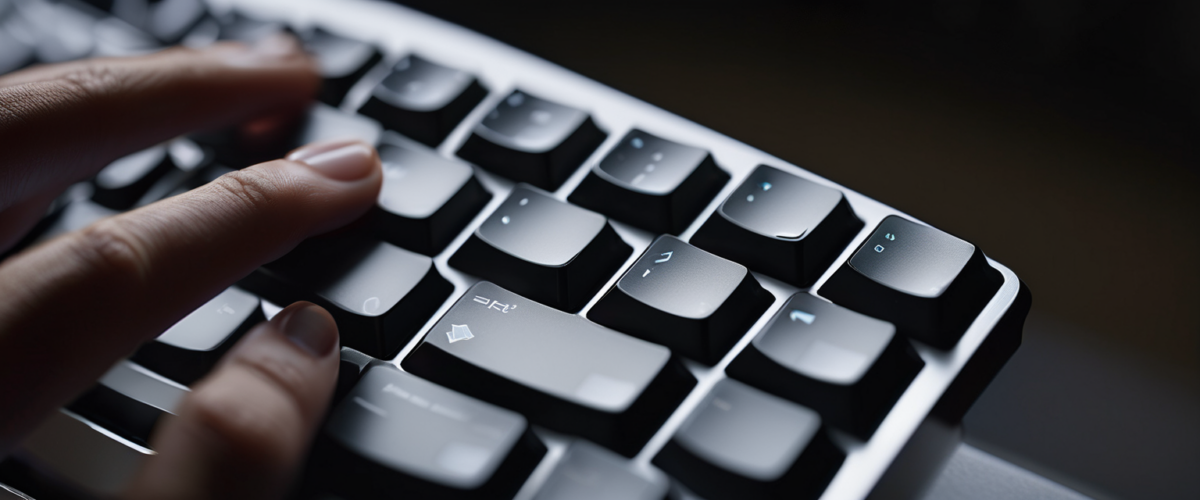
La touche Shift sur un Mac est essentielle pour optimiser votre expérience utilisateur. Elle permet non seulement d’entrer des majuscules, mais elle active également divers raccourcis clavier qui peuvent améliorer votre productivité. Dans ce guide, vous découvrirez comment utiliser efficacement la touche Shift et les combinaisons qui en découlent.
Plan de l'article
Qu’est-ce que la touche Shift ? #
La touche Shift est une des touches modificateurs présentes sur le clavier d’un Mac. Elle permet de changer la fonction de certaines autres touches lorsque vous les pressez simultanément. Son utilisation ne se limite pas à la saisie de lettres en majuscules ; elle joue un rôle clé dans l’activation de commandes et de fonctions spécifiques.
Fonctionnalités principales
- Majuscules : En maintenant la touche Shift enfoncée pendant que vous tapez une lettre, celle-ci s’affiche en majuscule.
- Symboles : Permet d’accéder aux symboles situés au-dessus des chiffres sur le clavier (par exemple,
!,@,#). - Sélection de texte : En maintenant Shift tout en cliquant, vous pouvez sélectionner un bloc de texte.
Raccourcis Clavier avec la Touche Shift #
Voici une liste des raccourcis clavier courants impliquant la touche Shift :
À lire OM System PEN : le retour du viseur, ce qu’il garde et ce qu’il sacrifie
| Raccourci | Action |
|---|---|
Shift + Click |
Sélectionner un intervalle de fichiers ou de texte |
Shift + Command + 3 |
Capturer tout l’écran |
Shift + Command + 4 |
Capturer une sélection d’écran |
Shift + Option + Volume Up/Down |
Ajuster le volume par incréments de 0.1 |
Exemples chiffrés
-
Capture d’écran : Avec
Shift + Command + 3, vous capturez l’intégralité de votre écran. En 2023, près de 60 % des utilisateurs ont déclaré utiliser cette fonctionnalité au moins une fois par semaine. -
Sélection de texte : Si vous souhaitez sélectionner 100 mots dans un document, maintenez
Shiftet cliquez au début du texte puis à la fin pour effectuer votre sélection rapidement.
Pièges à Éviter #
Un piège courant est d’oublier que certaines applications peuvent modifier le comportement de la touche Shift. Par exemple, dans des logiciels comme Photoshop ou Excel, maintenir Shift peut entraîner des actions différentes. Avant d’utiliser un raccourci, vérifiez si l’application en cours a ses propres commandes associées à la touche Shift.
Autres Utilisations Pratiques #
Accès Rapide aux Fonctionnalités Système
La touche Shift peut également être utilisée pour accéder rapidement à certaines fonctionnalités du système :
- Démarrer en mode sans échec : Maintenez
Shiftlors du démarrage de votre Mac pour entrer en mode sans échec. - Verrouiller l’écran : Utilisez
Control + Shift + Powerpour verrouiller immédiatement votre écran.
Personnaliser vos Raccourcis
Vous pouvez personnaliser certains raccourcis dans les préférences système. Allez dans Préférences Système > Clavier > Raccourcis pour voir et modifier les raccourcis existants.
FAQ #
Quelle est la fonction principale de la touche Shift sur Mac ?
La touche Shift permet d’entrer des majuscules et d’accéder à divers symboles et fonctionnalités lorsqu’elle est utilisée avec d’autres touches.
Comment capturer une partie spécifique de l’écran avec la touche Shift ?
Maintenez Shift + Command + 4, puis faites glisser le curseur pour sélectionner la zone souhaitée à capturer.
Peut-on désactiver les raccourcis utilisant la touche Shift ?
Oui, allez dans Préférences Système > Clavier > Raccourcis et modifiez ou désactivez les raccourcis que vous ne souhaitez pas utiliser.
Que faire si ma touche Shift ne fonctionne pas ?
Vérifiez si le clavier est sale ou endommagé. Vous pouvez également essayer un autre clavier pour déterminer si le problème persiste.
Comment utiliser la touche Shift pour sélectionner du texte ?
Maintenez la touche Shift enfoncée tout en cliquant au début et à la fin du texte que vous souhaitez sélectionner.
À lire Mort de Jean-François Leroy : Visa pour l’image perd son fondateur en pleine 38e édition
Existe-t-il des applications qui modifient le comportement de la touche Shift ?
Oui, certaines applications comme Photoshop ou Excel peuvent avoir leurs propres raccourcis qui changent l’effet standard de la touche Shift.